viernes, 8 de mayo de 2020

Compartir audio en llamada de Teams


1. Ir a propiedades de llamada:
 

 2. Ir a device settings o ajustes de dispositivo:


3. La parte problematica puede ser en speaker. Si estamos usando audifonos usb, pueden aparecer dos dispositvos (o mas) en Speaker. En este caso hay que seleccionar el nombre de los parlantes o audifonos USB.

De lo contrario seleccionar el que aparece por defecto:


El truco es que el sonido que se usa sea el mismo que se va a compartir


jueves, 30 de noviembre de 2017

resetear contraseña olvidada en windows server 2012

* Arrancar con el cd de instalacion
* En el menu inicial seleccionar Next o Siguiente
* Seleccionar Reparar Computador
* Seleccionar Troubleshoot o Solucionar problemas
* En opciones Avanzadas, seleccionar Command Prompt o interfaz de comandos
* Escribir estos comandos:
 d:  Enter
 cd windows\system32 Enter ren Utilman.exe Utilman.exe.old 
Enter copy cmd.exe Utilman.exe
* Cerrar el command prompt
* Seleccionar continue o continuar
* al arrancar oprimir Tecla de win + U
* Cuando aparezca la interfaz de comandos escribir:
net user administrator MyPassword123 y Enter
Al iniciar con el usuario administrator usar la nueva contraseña.

 Tomado de: https://social.technet.microsoft.com/Forums/windows/en-US/70fd1483-fdd1-49a5-8a74-d8eb22c5965d/how-i-reset-windows-server-2012-administrator-password-without-installation-cds?forum=winserver8gen

martes, 24 de octubre de 2017

Habilitar TLS 1.0 en internet explorer

Normalmente la opcion de TLS aparece deshabilita. Para tener esa opcion habilitada, como aparece en la imagen, se deben ejecutar varios pasos sencillos.

1. abrir el group policy tool.  Abrir inicio, ejecutar> gpedit.msc
2. ubicar la siguiente ruta para cliente y/o servidor: Administrative Templates >  Windows Components > Internet Explorer > Internet Control Panel > Advanced Page


3. abrir turn off encryption support.  Deshabilitar y listo

como crear certificados para apache a partir de certificados windows

1. Exportar el certificado desde windows con la opcion de exportar key.  Se obtiene un certificado pfx
 
2.  Tomar el pfx y copiarlo en bin de Apache.  Luego desde linea de comandos ejecutar: 
openssl pkcs12 -in cert101.pfx  -clcerts -nokeys -out cert101.crt 
con eso se obtiene el crt

3. Para extraer la llave, primero ejecutar
                              openssl pkcs12 -in cert101.pfx  -nocerts -out cert101.pem

en esta opcion se debe digitar el password del key
3. Desencriptar el archivo de key
                              openssl rsa -in cert101.pem -out cert101.key 

Normalmente los certificados de apache se ubican en certs en la carpeta apache.  Un server.crt y un server.pem.  Desde el inicio de los pasos se pueden dejar como server.*.  Adicionalmente el archivo .key del final deberia renombrarse como server.pem

martes, 3 de enero de 2017

Agregar Fuera de oficina para todos los festivos del año en outlook 2010

Se deben tener inicialmente todos los festivos programados como se muestra aquí:
Agregar todos los festivos del año en outlook,
Luego entrar al calendario:


Luego seleccionar el menu vista y la opcion change view / lista:

Observar la columna Show:

Agregar (arrastrar) la columna Show time as haciendo clic derecho en la fila donde están las etiquetas de columna. Seleccionar Field Chooser.:


Seleccion de la lista de la columna show time as la opcion "fuera de oficina" o "out of office":

Luego de lo anterior, todos los correos entrantes tendran como respuesta automatica, la que esté definida en "fuera de oficina".

PS:  En caso de haber agregado mas de una vez el calendario lo mas recomendable es borrarlo desde la misma vista de lista seleccionando todos los elementos y luego click derecho eliminar / borrar / delete.

Agregar festivos del año a outlook

Para agregar los festivos del país a outlook se debe ir al menú archivo / opciones.
Luego seleccionar calendar
Luego hacer clic en agregar festivos:

Hacer clic en ok y luego en el calendario ya apareceran los festivos:


martes, 22 de noviembre de 2016

Como probar conexion a base de datos sin tener sqlmanagement o herramientas de desarrollo

Es bastante simple pero extremadamente útil:

basta con crear un archivo con extension UDL y ya.
Normalmente se puede crear un archivo de texto haciendo click derecho en alguna carpeta de windows y luego se renombra la extension por linea de comandos.
1. Abrir una ventana de explorer.
2. Seleccionar una ruta y hace clic derecho sobre la carpeta deseada con la tecla de shift oprimida
Seleccionar la opcion de abrir ventana de comandos aqui.
3. escribir dir para ver si el archivo de texto que creamos se encuentra en la carpeta.
4. renombrar la extension del archivo:

ren SqlServerConnectivityTester.txt SqlServerConnectivityTester.udl

A continuacion al hacer clic sobre el archivo, aparece una interfaz para prueba de conectividad y listo, se puede usar como cualquier wizard de conexion a base de datos:


jueves, 30 de junio de 2016

Habilitar / deshabilitar caracteristicas de servidor por comandos en Windows Server 2012 r2

La característica que permite realizar esta labor se llama DISM (Deployment Image Servicing and Management).

En primer lugar es importante establecer que características están disponibles.

Dism /online /Get-Features >lista.txt

El comando anterior obtiene el listado y lo envía a un archivo de texto para comodidad del usuario.

Estos son algunos comandos presentes en el archivo:
Nombre de caracter¡stica : IIS-WebServer
Estado : Habilitado
Nombre de caracter¡stica : IIS-CommonHttpFeatures
Estado : Habilitado
Nombre de caracter¡stica : IIS-Security
Estado : Habilitado
Nombre de caracter¡stica : IIS-RequestFiltering
Estado : Habilitado
Nombre de caracter¡stica : IIS-StaticContent
Estado : Habilitado
Nombre de caracter¡stica : IIS-DefaultDocument
Estado : Habilitado
Nombre de caracter¡stica : IIS-DirectoryBrowsing
Estado : Habilitado

Si se quiere habilitar una característica se debe usar la siguiente sintaxis:

dism /online /enable-feature /featurename:IIS-ASPNET45

y Para deshabilitar
dism /online /disable-feature /featurename:IIS-ASPNET45

La salida es algo similar a lo siguiente:
C:\Windows\Microsoft.NET\Framework\v4.0.30319>dism /online /enable-feature /feat
urename:IIS-ApplicationDevelopment
Herramienta Administración y mantenimiento de imágenes de implementación
Versión: 6.3.9600.17031
Versión de imagen: 6.3.9600.17031
Habilitando características
[===========================99.8%========================= ]
La operación se completó correctamente.
Reinicie Windows para completar esta operación.
¿Desea reiniciar el equipo ahora? (Y/N) N
Dado que varias de estas características requieren reinicio, es importante tener en cuenta las consecuencias de estos comandos que debería ejecutar solamente el administrador del servidor

jueves, 23 de junio de 2016

actualizar procedimiento almacenado en Entity framework

Recientemente me ocurrió que en VS2013 con EF5 por mas que insisti en multiples ocasiones actualizar un procedimiento almacenado al cual le agregué nuevas columnas, no parecía actualizarse el complextype. 

La solución:

entrar al explorador de modelos del edmx.

1. entrar a complextypes(tipos complejos): borrar la referencia al procedimiento.
2. entrar a importaciones de funciones:  borrar la referencia al procedimiento.
3. entrar a funciones / procedimientos almacenados:  borrar la referencia al procedimiento.

Y actualizar el modelo agregando nuevamente el procemiento almacenado.

Si no se borra en los 3 pasos mencionados, es posible que se cree un nuevo complextype o mas con el mismo nombre pero con "_1" , "_2", "_n"

miércoles, 22 de junio de 2016

crear múltiples instancias del mismo servicio windows.

Es posible tener muchas instancias del mismo servicio en Windows. En primer lugar hay que tener en cuenta que si hay recursos que puedan crear conflictos, como por ejemplo servicios wcf hosteados desde el servicio, estos deben tener puertos diferentes por cada instancia.

Se pueden tener varias instancias en varias carpetas (no el mismo ejecutable, sino cada uno por cada carpeta).

Para instalar cada instancia se debe ejecutar una interfaz de comandos en modo administrador:

La sintaxis es la siguiente: 
sc create "nombreServicio" binPath="ruta Ejecutable" DisplayName="nombreAMostrar" start=auto


Una vez ejecutada la sentencia se puede revisar el control de servicios para buscar los servicios instalados por el nombreServicio dado

lunes, 14 de marzo de 2016

convertir cadena a Capital (primera letra en mayuscula)

hay que usar System.Globalization:

string miCadena = "esta es una cadena" ;
Console.WriteLine(CultureInfo.CurrentCulture.TextInfo.ToTitleCase(miCadena)) ;


Output:
Esta Es Una Cadena

miércoles, 9 de marzo de 2016

Adicionar minutos a fecha en C#

Se pueden agregar o adicionar minutos usando TimeSpan
 string DelayVideo = "2"; // minutos a adicionar o restar

DateTime myTime = DateTime.Now;
myTime = inicio.Add(new TimeSpan(0, -int.Parse(DelayVideo), 0));

en este caso una de las sobrecargas de TimeSpan espera hora,minutos y segundos.  Le colocamos signo negativo para que reste la cantidad de minutos definida en la variable DelayVideo.

jueves, 11 de febrero de 2016

Como obtener los metodos de una dll no administrada para hacer un wrapper en C#

Comprobado en VS2013

gracias a http://www.codeproject.com/Questions/526971/Reflectionplusforplusunmanagedpluscode

1. Se debe abrir una interfaz de comandos de VS2013. Ir a inicio / todos los programas / Vs2013 / visual studio tolos
Con Click derecho abrir una de las ventanas de comandos que aparecen.
 
2. ubicar la ruta donde se encuentra dll por comandos.
3. ejecutar el comando:
link /dump /exports mi.dll >  "miarchivo.txt".
 
4. Al revisar el archivo aparecen los métodos presentes en la dll no administrada.
 
Luego para hacer el wrapper:
crear una clase dentro del proyecto.
y empezar a crear cada método en c# correspondiente a los métodos hallados en la librería:
 
[DllImport(" mi.dll ", EntryPoint = "miMetodoenmidll", CharSet = CharSet.Ansi, SetLastError = true, ExactSpelling = true)]

        public static extern Int32 mimetodoenC#(losparametros);
 
y Listo...
básicamente el wrapper crea un alias para el método en la dll no administrada (probablemente creada en C++ originalmente o en otro lenguaje)


martes, 1 de diciembre de 2015

Como encontrar qué proceso esta usando un puerto en windows

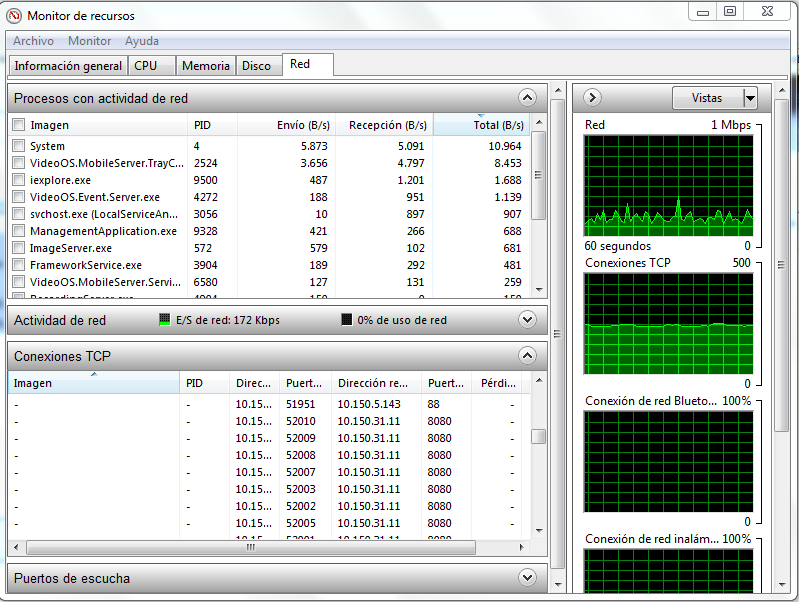
La herramienta mas fácil puede ser el monitor de recursos de Windows:

Tecla de Windows + R ( escribir resmon) y ejecutar

 
En la pestaña de red, aparecen todos los procesos en uso. En la ventana de abajo aparece una columna con los puertos. Al hacer click en el nombre de la columna, se puede reordenar por puerto.  Si se quiere mas información de procesos, se puede buscar por el numero usando el task manager de Windows (click derecho sobre la barra de herramientas de Windows).

lunes, 30 de noviembre de 2015

agregar proxy corporativo en refencia a webservice

A veces el desarrollador se encuentra dentro del ambiente de una empresa y necesita referenciar un webservice externo.  En este escenario, a menudo se presenta error de autenticación por el proxy corporativo.  En framework 4.0 se deben agregar unas líneas dentro de los nodos configuration del App.config:
 <defaultProxy enabled="true" useDefaultCredentials="false">
    <proxy proxyaddress="ip:port"/>
  </defaultProxy>

miércoles, 25 de noviembre de 2015

instalacion de servicios en windows c#

preliminares:
*  se debe usar la herramienta installutil.exe presente en las carpetas de framework de Windows.
*  el servicio que se va a instalar debe corresponder en framework con el del installutil (compatibilidad de framework)
*  si se va a instalar con un usuario especifico y pertenece a un dominio, este debe colocarse en las credenciales:  dominio\usuario

ej por interfaz de comandos (tecla de Windows + R:  digitar cmd):
%WinDir%\Microsoft.NET\Framework\v4.0.30319\InstallUtil.exe "ruta\servicio.exe"
al ejecutar esta instrucción es posible que aparezca un dialogo que pida las credenciales (usuario y contraseña)

Para desinstalar
%WinDir%\Microsoft.NET\Framework\v4.0.30319\InstallUtil.exe /u"ruta\servicio.exe"


Agregar Fondos personalizados a llamadas de teams

1. Abrir una ventana de explorador 2. En la barra de direccion digitar     %appdata% y pulsar enter 3. Abrir la carpeta microsoft...